
Nastavení QR plateb (Simbila) pro provozovatele
QR platba je bankovní převod bez opisování čísel: strávník načte QR kód v mobilním bankovnictví, peníze přijdou přímo na váš bankovní účet a Lunchdrive mu kredit připíše sám, jakmile platba dorazí. Níže je, co k tomu potřebujete, jak bránu nastavíte a co pak vidí strávník.
Bránu nastavuje provozovatel v Správa účtu. Kdo tam přístup nemá, obrátí se na správce svého účtu, případně na podporu Lunchdrive.
Co QR platby strávníkům dávají
- Dobití kreditu bez karty – převodem z vlastní banky, na webu i v mobilní aplikaci.
- Zaplacení objednávky – QR kódem rovnou v objednávce; objednávka se odešle sama, jakmile peníze dorazí.
- Platbu u pokladny – obsluha ukáže QR kód na obrazovce a strávník ho zaplatí z mobilu.
- Potvrzení e-mailem – stejně jako u platby kartou.
Vy platby nepárujete ani ručně nepřipisujete: o každé se Lunchdrive dozví od Simbily a kredit připíše sám. QR platbu můžete nabízet vedle platby kartou nebo brány GoPay, strávník si pak vybere.
1. Co potřebujete v Simbile
QR platby běží přes fakturační aplikaci Simbila (její službu PayMe). Než začnete v Lunchdrive, připravte si v Simbile:
- Účet s aktivním tarifem C. Tarif A ani B na QR platby nestačí, propadlé předplatné také ne.
- Bankovní účet u Raiffeisenbank připojený přes Premium API. Na něj budou chodit peníze od strávníků a podle něj Simbila pozná, že platba dorazila.
- API klíč. V Simbile ho vygenerujete v Správa účtu na záložce API. Zkopírujte si ho, v Lunchdrive ho za chvíli vložíte.
Jak Simbilu založit a propojit s Lunchdrive i kvůli fakturaci, popisuje článek Propojení s fakturační aplikací Simbila.
2. Nastavení brány v Lunchdrive
- Otevřete Správa účtu → Online platby.
- V rámečku Přímé platební brány klikněte na Přidat platební bránu.
- Na stránce Nová platební brána vyplňte Jméno (třeba „QR platby“, slouží hlavně vám pro orientaci) a v poli Typ vyberte QR platba (Simbila).
- Testovací mód nechte vypnutý, u QR platby nic nemění. Výchozí zaškrtněte, když máte QR bran víc – strávníkům se nabídne ta výchozí.
- Klikněte na Vytvořit. Formulář ohlásí „API klíč Simbily je povinný.“ – to je v pořádku. Pole pro QR platbu se ukážou až po výběru typu, takže teprve teď přibylo pole API klíč Simbily a část Limity částky a platnost QR kódu.
- Do pole API klíč Simbily vložte klíč ze Simbily. Limity můžete nechat prázdné (co znamenají) a klikněte znovu na Vytvořit.
Lunchdrive teď u Simbily ověří klíč a tarif. Když něco nesedí, bránu neuloží a řekne proč (hlášky níže). Když je vše v pořádku, bránu uloží, založí v Simbile odběr oznámení o platbách (webhook), vyzkouší jeho doručení a otevře detail brány. Nahoře uvidíte, co proběhlo – zelená zpráva s „Účet Simbila je připraven na QR platby.“ a „Test doručení webhooku proběhl v pořádku.“ znamená, že je hotovo.
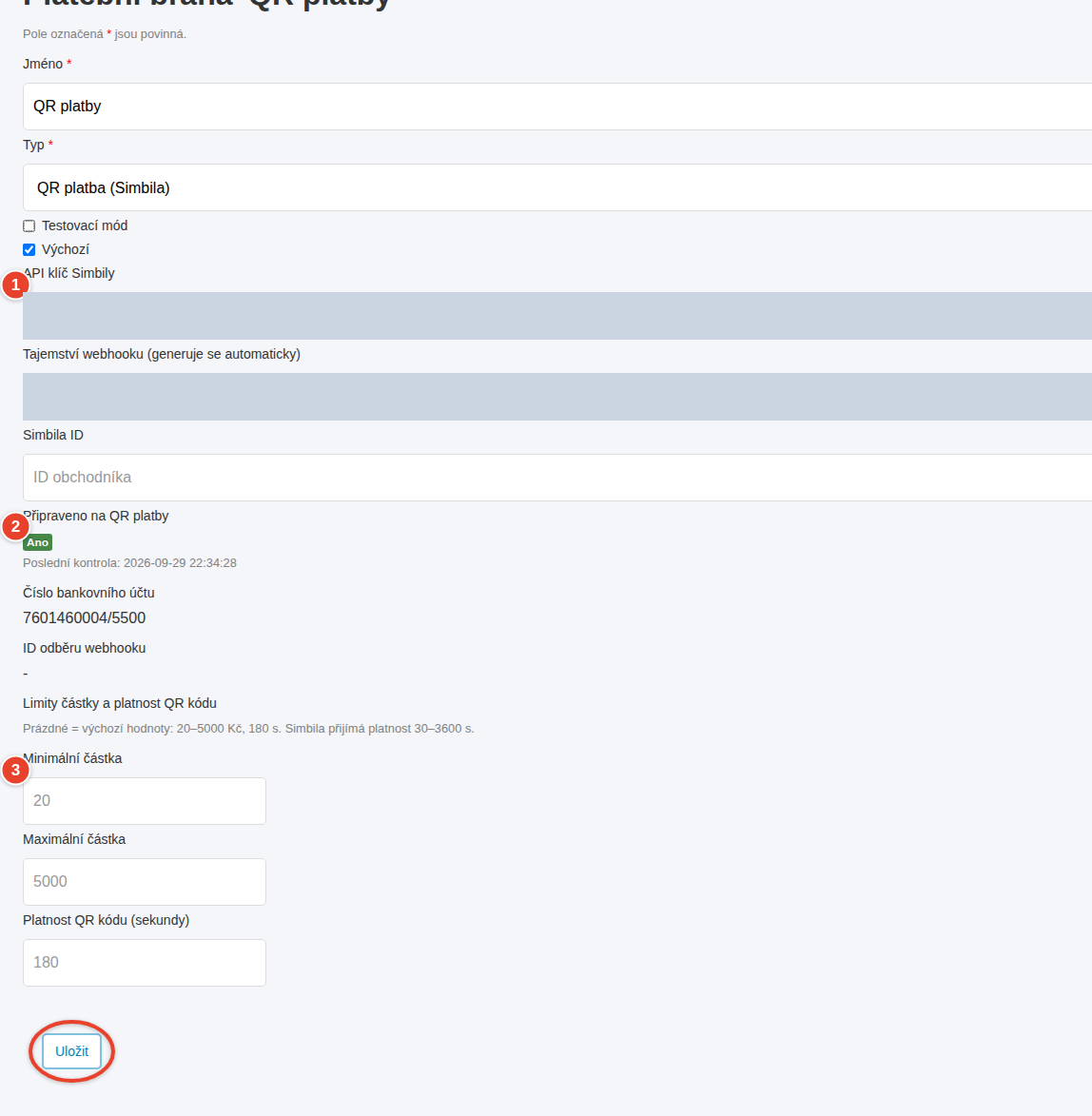
Klikněte na Uložit a vrátíte se do Online platby. Detail brány kdykoli znovu otevřete ikonou tužky u brány v seznamu.
3. Kontrola: Připraveno na QR platby
V detailu brány najdete údaje, které Lunchdrive získal od Simbily. Měnit se nedají:
- Tajemství webhooku (generuje se automaticky) – Lunchdrive si ho vytvořil sám a ověřuje jím, že oznámení o platbě opravdu poslala Simbila.
- Simbila ID – číslo vašeho účtu v Simbile.
- Připraveno na QR platby – Ano, nebo Ne a vedle něj kódy toho, co chybí. Pod tím je Poslední kontrola.
- Číslo bankovního účtu – účet, na který budou strávníci platit.
- ID odběru webhooku – číslo odběru oznámení v Simbile; pomlčka znamená, že se odběr nezaložil.
Důležité
Strávníkům se QR platba nabízí jen tehdy, když je u Připraveno na QR platby Ano. Zkontrolujte také, že Číslo bankovního účtu je opravdu váš účet.
Stav Lunchdrive u Simbily ověřuje znovu nejpozději po pěti minutách, když některý strávník otevře platby nebo objednávku. Když v Simbile něco doplníte, QR platba se strávníkům objeví do pár minut sama a v detailu brány se stav přepne na Ano. Bránu kvůli tomu znovu ukládat nemusíte.
Co znamenají kódy u stavu Ne:
| kód | co chybí | co udělat |
|---|---|---|
rb_premium |
V Simbile není bankovní účet u Raiffeisenbank připojený přes Premium API. | Připojte účet v Simbile. |
tarif |
Účet v Simbile nemá aktivní tarif C, třeba proto, že skončilo předplatné. | Tarif v Simbile změňte nebo prodlužte. |
api: … |
Lunchdrive se se Simbilou nespojil, za dvojtečkou je její odpověď. | Obvykle jde o chvilkový výpadek a za pět minut se kontrola zopakuje. Když stav trvá, ověřte v Simbile, že API klíč pořád platí. |
Vidíte jiný kód? Napište nám, rádi poradíme.
Limity částky a platnost QR kódu
V detailu brány můžete v části Limity částky a platnost QR kódu nastavit:
- Minimální částka a Maximální částka (v Kč) – nejmenší a největší částka jedné QR platby. Prázdné pole znamená výchozích 20 Kč a 5 000 Kč. Maximum smí být nejvýš 1 000 000 Kč a musí být vyšší než minimum.
- Platnost QR kódu (sekundy) – jak dlouho kód po zobrazení platí. Simbila přijímá 30 až 3 600 sekund. Prázdné pole znamená výchozí platnost podle vašeho účtu v Simbile, obvykle 180 sekund, tedy tři minuty. Přesné výchozí hodnoty vidíte ve formuláři nad poli.
Strávník si kredit nedobije o méně, než je minimum, ani o víc, než je maximum – rozsah vidí přímo u částky. Když objednávka stojí méně než minimum, zaplatí strávník minimální částku a zbytek mu zůstane jako kredit na další objednávky.
Jak platí strávník
Dobití kreditu na webu
Strávník otevře Finance → Platby a u vašeho jména klikne na Koupit kredit. V rámečku QR platba klikne na Dobít QR kódem, vybere částku (100, 200, 300 nebo 500 Kč, nebo si napíše vlastní) a klikne na Zobrazit QR kód.
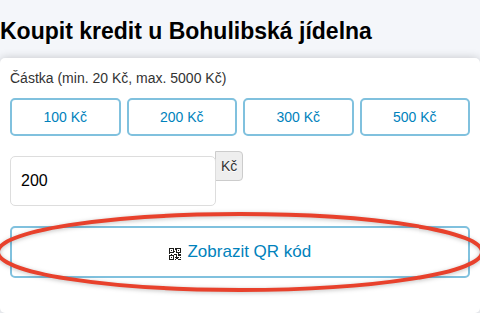
Pod QR kódem jsou Částka, Číslo bankovního účtu, Variabilní symbol a Platnost s odpočtem. Strávník kód načte v mobilním bankovnictví, obrazovka mezitím hlídá („Čekáme na platbu…“), a když peníze dorazí, ukáže Zaplaceno s přijatou částkou. Potvrzení otevře tlačítkem Účtenka, zpět se vrátí tlačítkem Pokračovat.
Zaplacení objednávky
QR platbu v objednávce vidí strávníci klientů, kteří mají zapnuté Záporné konto zakázáno, tedy platí předem. Jak to u klienta nastavit, najdete v článku Nastavení zaměstnance/klienta při placení kartou.
Když nabízíte i jiný způsob platby, vybere strávník v souhrnu objednávky QR platba. Po potvrzení tlačítkem Zobrazit QR kód se kód ukáže přímo v souhrnu a objednávka se odešle sama, jakmile platba dorazí.
U pokladny
Obsluha otevře Finance → Platba čipem, načte čip strávníka, zadá částku a klikne na QR platba. Na celou obrazovku se ukáže QR kód se jménem strávníka, částkou a variabilním symbolem. Strávník ho zaplatí z mobilu, obrazovka ukáže „Zaplaceno“ a po chvíli se sama zavře. Tlačítko Zavřít QR kód zruší, takže už podle něj zaplatit nejde. Platbu čipem jinak popisuje článek Platba čipem.
V mobilní aplikaci
V aplikaci si strávník dobije kredit i zaplatí objednávku stejně, jen klepnutím na Dobít kredit nebo Zaplatit QR kódem. Podrobně to popisuje článek Platba QR kódem v mobilní aplikaci – klidně ho strávníkům pošlete.
Kde platby uvidíte
Každá přijatá QR platba se objeví ve Finance → Platby jako platba typu QR platba (podle typu si přehled můžete vyfiltrovat). Peníze máte na bankovním účtu, který je připojený v Simbile – Lunchdrive přes sebe žádné peníze neposílá.
Kredit se strávníkovi připíše vždy podle částky, která opravdu dorazila:
- Přišlo víc – připíše se celá přijatá částka.
- Přišlo méně – připíše se, co dorazilo, ale objednávka se nezaloží. Strávník uvidí hlášku „Přijatá částka je nižší než požadovaná. Doplaťte prosím rozdíl.“
- Přišlo po vypršení QR kódu – kredit se připíše, jakmile peníze dorazí. Simbila platbu ohlásí hned a Lunchdrive navíc jednou denně sám zkontroluje vypršelé QR kódy, které zůstaly nezaplacené.
Strávník má u vás vždy jen jeden čekající QR kód. Když si vystaví nový, předchozí se zruší.
Pozor
QR platba v přehledu odpovídá penězům, které opravdu přišly na váš účet. Nemažte ji a neměňte její částku – kredit strávníka by pak neseděl s bankou.
Smazání brány
Bránu smažete v Správa účtu → Online platby ikonou koše (Odstranit) u brány. Lunchdrive přitom zruší i odběr oznámení v Simbile a strávníkům QR platba zmizí.
Smazat ale nejde bránu, přes kterou se ještě může platit: čekající QR kódy a vypršelé nezaplacené kódy mladší než 30 dní. Lunchdrive pak odpoví „Brána má … QR požadavků, které mohou být ještě zaplacené; počkejte na zaplacení nebo 30 dní po jejich expiraci.“ Převod totiž může dorazit i několik dní po vypršení kódu a bez brány by se kredit nepřipsal.
Řešení nejčastějších problémů
„API klíč Simbily není platný: …“
Klíč se nepřekopíroval celý, nebo byl v Simbile mezitím smazaný. Vygenerujte v Simbile nový a vložte ho znovu.
„QR platby vyžadují tarif Simbily C (účet má B).“
Účet v Simbile má jiný tarif než C. Brána se neuloží, dokud tarif v Simbile nezměníte.
„Tarif Simbily C účtu skončil …; prodlužte předplatné v Simbile.“
Tarif je správný, ale předplatné skončilo. Prodlužte ho v Simbile a bránu uložte znovu.
„Spojení se Simbilou selhalo: …“
Simbila zrovna neodpovídá. Zkuste to za pár minut znovu.
„Založení odběru webhooku selhalo: …“ nebo „Test doručení webhooku selhal: …“
Brána je uložená, jen se nepodařilo domluvit oznamování plateb. Když se odběr nezaložil (u ID odběru webhooku je pomlčka), otevřete detail brány a klikněte na Uložit – Lunchdrive ho založí znovu. Když chyba trvá, nebo selhal jen test doručení, napište nám.
„Doménu … se nepodařilo povolit pro stream plateb; obrazovky budou stav jen dotazovat.“
Nic dělat nemusíte. Platby fungují, jen obrazovka strávníka zjišťuje stav každé dvě sekundy místo okamžitého oznámení.
Minimální a maximální částka nebo platnost se neuloží
Formulář řekne, co nesedí: „Minimální částka musí být číslo, nejméně 1 Kč.“, „Maximální částka musí být vyšší než minimální (… Kč).“ nebo „Platnost QR kódu musí být celé číslo sekund mezi 30 a 3600.“ Opravte hodnotu, nebo pole nechte prázdné a platí výchozí.
Strávník QR platbu nevidí
- U Připraveno na QR platby je Ne – podívejte se na kódy vedle stavu.
- V objednávce: klient nemá zapnuté Záporné konto zakázáno. Kredit si ale dobít může.
- V mobilní aplikaci: strávník nemá aktuální verzi aplikace.